Die 10 besten Angebote für Mac Maus in Deutschland - September 2026

Testsieger
1,2 sehr gut
- Entwickelt für Mac: Mit passenden Apple-Farbvarianten, Logi Options+ Funktionen für macOS(1) und Aufladung über USB-C während der Arbeit (Kabel nicht mitgeliefert) ist die MX Master 4 for Mac die ideale Ergänzung für Ihr Apple-Setup
- Spürbare Präzision mit dem Haptic Sense Panel; ein personalisierbares(1) haptisches Feedback bei bestimmten Aktionen, Shortcuts und Benachrichtigungen zur Steigerung der Produktivität mit dieser kabellosen Bluetooth-Maus
- Greifen Sie mit dem Actions Ring(2) dieser Maus der MX-Serie mühelos auf Ihre bevorzugten Tools zu – ein dynamisches, personalisierbares Overlay passt sich jeder App platziert Ihre meistgenutzten Filter, Anpassungen, Shortcuts direkt am Mauscursor
- Genieße eine 2 x leistungsfähigere Konnektivität (7) mit einem USB-C-Dongle, einem fortschrittlichen Funkchip und einer optimierten Antenne für eine schnellere, stärkere und zuverlässigere Leistung - oder verwende Bluetooth für mehr Vielseitigkeit
- Die MX Master 4 ist eine ergonomische Maus, die mit einer natürlichen Neigung, intuitiven Tasten und einem Daumen-Scrollrad, das die Hand weniger belastet, für eine flüssige Navigation sorgt.
- Passenden Apple-Farbvarianten,Logi Options+ Funktionen für macOS(1)Aufladung über USB-C während der Arbeit(Kabel nicht mitgeliefert)ist die MX Master 4 for Mac die ideale Ergänzung Ihr Apple-Setup
- Ein personalisierbares(1) haptisches Feedback bei bestimmten Aktionen, Shortcuts und Benachrichtigungen zur Steigerung der Produktivität mit dieser kabellosen Bluetooth-Maus
- Entwickelt für eine positive Zukunft: Kunststoffteile bestehen aus recyceltem Kunststoff – 54 % in Space-Schwarz; 48 % in Weiß-Silber(12); 100 % recyceltes Kobalt in der Batterie; Langlebig mit verbesserter Fleckenbeständigkeit(7)

Preissieger
1,3 sehr gut
- HERO-Sensor: Der HERO Sensor der nächsten Generation für präzise Abtastung (bis zu 25 600 DPI) ohne Glättung, Filterung oder Beschleunigung
- 11 programmierbare Tasten: Individuelle Tasteneinstellungen und ein ultraschnelles Scrollrad mit zwei Bildlaufmodi ermöglichen eine vollständig anpassbare Steuerung beim Spielen und sind die ideale Kombination zur Gaming Tastatur
- Anpassbare Gewichte: Bis zu fünf 3,6-g-Gewichte ermöglichen eine personalisierte Konfiguration von Gewicht und Balance
- LIGHTSYNC Technologie: Die Logitech G LIGHTSYNC Technologie bietet ein vollständig anpassbare RGB-Beleuchtung, die sich auch mit dem Geschehen im Spiel synchronisieren lässt
- Mechanische Switches mit Tastenfederspannung: Ein Spannungssystem mit Federn und Drehgelenken aus Metall ist in die linke und rechte Maustaste integriert und sorgt für ein promptes und klares Klickgefühl mit sofortiger Rückmeldung an den PC
- Sensor der nächsten Generation: Erkennt Bewegungen kleiner als ein Mikron, kann Bewegungen, die kleiner sind als ein Millionstel Meter, haarscharf abtasten. Kabellänge: 2.1 m.
- Weltweit die #1: Die meistverkaufte Marke für Gaming Zubehör - Basierend auf unabhängigen aggregierten Verkaufsdaten (Februar 2019 bis Februar 2020) für Gaming-Keyboards, Mäuse und PC-Headsets in Einheiten
- Verpackung und Bedienungsanleitung auf Deutsch

Bewertung
1,3 sehr gut
- Die kabellose und wiederaufladbare Magic Mouse hat eine verbesserte Unterseite, die sie leicht über deinen Schreibtisch gleiten lässt.
- Mit der Multi‑Touch Oberfläche kannst du einfache Gesten ausführen, wie durch Webseiten streichen oder durch Dokumente scrollen.
- Mit der aufladbaren Batterie kannst du deine Magic Mouse ungefähr einen Monat oder länger verwenden, bevor du sie aufladen musst. Die Magic Mouse ist sofort einsatzbereit und koppelt sich automatisch mit deinem Mac.
- Sie kommt mit einem gewebten USB‑C Ladekabel, das du zum Laden und Koppeln über einen USB‑C Anschluss mit dem Mac verbinden kannst.

Bewertung
1,4 sehr gut
- Herstellernummer: 910-005282
- EAN: 5099206077829

Bewertung
1,7 gut
- 【Dual-Mode kabellose Maus (Bluetooth 5.1 + USB 2.4GHz)】Die Dual-Mode-Funkmaus ermöglicht den freien Wechsel zwischen zwei Geräten mit nur einer Maus durch einfaches Umschalten. Es kann über Bluetooth mit einem Gerät und über einen 2,4-GHz-USB-Empfänger mit einem anderen Gerät verbunden werden. Hinweis: Der Bluetooth-Modus und der 2.4G-Modus können nicht gleichzeitig verwendet werden.
- 【Kompatibilität】 Der 2,4-GHz-Modus funktioniert mit Laptop, Desktop oder anderen Geräten mit USB-Anschluss oder Typ-C-Anschluss. Schließen Sie einfach den USB-Empfänger an, um direkt zu spielen. Der Bluetooth-Modus funktioniert mit dem Windows-/Android-/MAC-OS-System. Hinweis: BT5.1-Systemanforderung: Windows 8.0, Windows 10 oder höher; MacOSX 10.10 oder höher; iPad OS 13 oder höher/ Android 5.0 oder höher. Bitte überprüfen oder aktualisieren Sie das Betriebssystem vor der Verwendung.
- 【Wiederaufladbares und energiesparendes Design】 Die Maus ist ein sicherer und langlebiger Akku, ein Ladekabel ist angebracht, ohne dass der Akku ausgetauscht werden muss. Automatische Energiespartechnologie, Die Maus geht nach 10 Minuten Inaktivität in den Ruhezustand, um Strom zu sparen und eine langfristige Nutzung zu ermöglichen. Klicken Sie auf eine beliebige Schaltfläche, um aufzuwachen.
- 【Leises Klicken und einstellbare Schnellreaktionsfunktion】 Das Design der Stummschaltung für die linke und rechte Taste reduziert 90% des Rauschens. Sie ist eine ideale Maus für Büros, Bibliotheken und andere Orte, an denen Ruhe benötigt wird. 3-stufig einstellbare DPI zwischen 1000, 1200 und 1600, um unterschiedliche Anforderungen zu erfüllen.
- 【Neuestes Upgrade Ergonomisches Design】 Ergonomisches Design, schlanke, leichte, bequeme kabellose Mäuse und bequem zu tragen.

Bewertung
1,8 gut
- Die kabellose und wiederaufladbare Magic Mouse hat eine verbesserte Unterseite, die sie leicht über deinen Schreibtisch gleiten lässt.
- Mit der Multi‑Touch Oberfläche kannst du einfache Gesten ausführen, wie durch Webseiten streichen oder durch Dokumente scrollen.
- Mit der aufladbaren Batterie kannst du deine Magic Mouse ungefähr einen Monat oder länger verwenden, bevor du sie aufladen musst. Die Magic Mouse ist sofort einsatzbereit und koppelt sich automatisch mit deinem Mac.
- Sie kommt mit einem gewebten USB‑C Ladekabel, das du zum Laden und Koppeln über einen USB‑C Anschluss mit dem Mac verbinden kannst.

Bewertung
2,0 gut
- Federleichtes Design, nur 82 g Perfektes Handling - Maximale Kontrolle: Mit ihrem Design, das den Schwerpunkt in die Mitte legt, ermöglicht die Razer Viper V3 HyperSpeed übergangslose, konsistente Swipes, die bei kompetitivem Gaming so wichtig sind - Ein echter Vorteil gegenüber schlecht ausbalancierten Mäusen mit Batterie.
- Optischer Razer Focus Pro Sensor mit 30K - Klassenbeste Präzision: Dank seiner Position vorne in der Maus und seiner intelligenten Funktionen sorgt unser Flaggschiff-Sensor für noch mehr Präzision und perfektes Tracking auf einer Vielzahl von Oberflächen, inklusive Glas.
- Bis zu 280 Stunden Batterie-Laufzeit - Null Downtime beim Gaming: Dank bis zu 280 Stunden Spielzeit mit nur einer einzigen AA-Batterie bist du bereit für lange Trainingssessions oder Turniere.
- Razer HyperSpeed Wireless Niedrige Latenz - Ultra kurze Reaktionszeit: Erlebe eine perfekte Verbindung, die immer flüssig und stabil bleibt, selbst in Umgebungen mit vielen kabellosen Geräten - Unterstützung mehrerer Geräte für ein minimalistisches Setup.
- Mechanische Maus-Switches von Razer der 2th Generation - Noch mehr Haltbarkeit und Zuverlässigkeit: Die Switches sind für eine Lebensdauer von 60 Millionen Klicks ausgelegt und haben goldbeschichtete Kontakte, um vorzeitigem Verschleiß vorzubeugen, damit du dich immer auf ein blitzschnelles Auslösen verlassen kannst.
- DPI-Tasten an der Maus - Für spontane Anpassungen: Drücke einfach diese Taste, praktisch an der Oberseite der Maus platziert, um zwischen 5 DPI-Stufen umzuschalten - Du kannst die Funktion der Taste auch anpassen und sie mit einer für dich besonders wichtigen Funktion belegen.

Bewertung
2,0 gut
- Smarter scrollen: Die kabellose Logitech Maus sorgt für höchste Präzision für Dokumente und superschnelles Scrollen langer Webseiten - einfach mit einer Bewegung des SmartWheels den Modus wechseln
- Die optimale Passform für die Hand: Diese komfortable PC-Maus ist für größere Hände konzipiert - für die optimale Passform
- Verbessern Sie Ihren komfort: Langes, komfortables Arbeiten durch die konturierte Form, den weichen Daumenbereich und die seitlichen Gummigriffe, die Ihre Hand fest und sicher an ihrem Platz hält
- Verbinden wie Sie wollen: Sofortige Verbindung über Bluetooth Low Energy oder Logi Bolt USB-Empfänger
- Weniger Lärm, mehr Konzentration: Ob im Büro oder zu Hause, die Logitech Signature M650 ist eine leise Maus, die dank SilentTouch-Technologie* 90 Prozent weniger Klickgeräusche verursacht
- Anpassbare Seitentasten: Die seitlichen Tasten der Computermaus mit Logitech Options+ (für Windows und macOS verfügbar) an die bevorzugten Tastenkombinationen wie Kopieren/Einfügen anpassen
- 24 Monate Batterielaufzeit: Funktioniert bis zu 2 Jahre lang mit der einzigen AA-Batterie, die im Lieferumfang der Multi-Device-Maus enthalten ist**
- Funktioniert auf mehreren Plattformen: Die nahtlose Kompatibilität mit den Betriebssystemen Windows, macOS, Linux, Chrome OS, ipadOS und Android mit der Logitech Signature M650 Bluetooth-Maus erleben
Bewertung
2,1 gut
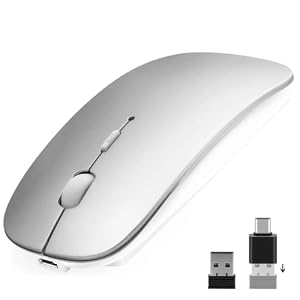
- 【Dual-mode 2.4G kabellose und Bluetooth Connected】:Bluetooth 5.2/4.0/3.0+USB-Empfänger+USB C Adapter,Sie können frei zwischen zwei Geräten wechseln. Bluetooth geeignet für Geräte mit integriertem Bluetooth und Bluetooth-Funktionalität, 2.4G funkmaus geeignet für Geräte mit einem USB-Anschluss oder Typ-C-Anschluss.
- 【Silent Click】: Reduziert das Geräusch um bis zu 95%, Fast kein Geräusch, wenn Ihr Computer läuft, ideale Maus für Büro, Zuhause, Freizeit. Ergonomischer und komfortabler Griff, Die Oberflächenbeschichtung gibt Ihnen einen weichen Griff.
- 【Aufladbar mit Lithium-Akku】: Die Maus wird mit einem Typ-C-Kabel zum Aufladen geliefert, Sie können sie auch während des Aufladens verwenden.Das zweistündige Ladegerät ermöglicht die Verwendung von 3-4 Wochen, Standby automatisch, wenn nicht verwendet, Klicken Sie auf eine beliebige Taste zu wecken.
- 【More Super Kompatibilität】:Kompatibel mit Windows, iPad / iPhone, Mac, Kompatibel mit Android und Linux.Macbook, Tablet,Laptop. Hinweis: BT5.1 Systemvoraussetzung: Windows 8.0, Windows 10 oder höher; MacOSX 10.10 oder höher; iPad OS 13 oder höher/Android 5.0 oder höher.
- 【Portable and Easy to Use】: Leichte 70g Maus, einfach zu bedienen, ist einfach in einer Laptoptasche zu verstauen, die perfekt ist, um es mit Ihnen zu nehmen. 3 einstellbare DPI (1000-1200-1600). für rechte oder linke Hand.
Allgemeine Informationen über Mac Maus:
Die Mac Maus ist eine der beliebtesten Eingabegeräte für Apple-Computer-Benutzer. Sie bietet eine Vielzahl von Funktionen und Vorteilen, die ihre Benutzer lieben. Die Funktionen umfassen eine präzise Cursor-Steuerung, Multitouch-Gesten, eine komfortable und leichte Konstruktion sowie eine einfache Konnektivität. Wenn Sie sich für eine Mac Maus entscheiden, ist es ratsam, einen Vergleich durchzuführen und verschiedene Modelle zu überprüfen, um die beste Maus zu finden, die Ihren Bedürfnissen entspricht.
* der ggf. verwendete Ausdruck "Beste" u.ä. bezieht sich nur auf unsere ggf. subjektive persönliche Meinung.
** "Kostenfreie Lieferung" bedeutet, dass dies unter gegebenen Voraussetzungen zum Zeitpunkt des Datenabrufs vom entsprechenden Anbieter möglich ist, aber nicht garantiert werden kann. Eine Angabe in Echtzeit ist technisch nicht möglich. Die Versandkosten können unter bestimmten Umständen (abweichender Anbieter, Lieferort etc.) unterschiedlich sein. Es gelten die letztendlich im weiteren Bestellprozess angezeigten Versandkosten.
Weitere wichtige Informationen deren Beachtung erbeten wird:
Wir erhalten ggf. eine Provision, falls Sie einen Kauf über die Links auf unserer Seite tätigen. Dies hat keine Auswirkungen auf die Platzierung der Produkte auf unserer Seite. Unsere Seite arbeitet mit dem Amazon EU Partner-/Affiliateprogramm zusammen. Amazon, Amazon Prime, das Amazon Logo and Amazon Prime Logo sind eingetragene Warenzeichen von Amazon, Inc. oder dessen Partnern.
Bitte beachten Sie zudem folgende wichtige Hinweise:
1. Der angezeigte Preis könnte seit der letzten Aktualisierung gestiegen sein.
2. Der Verkauf erfolgt zu dem Preis, den der Verkäufer zum Zeitpunkt des Kaufs auf seiner Website für das Produkt angibt.
3. Es ist technisch nicht möglich, die angezeigten Preise in Echtzeit zu aktualisieren.
Häufig gestellte Fragen zu Mac Maus:
Wie installiere ich meine Mac-Maus?
Die Installation einer Maus am Mac ist ein einfacher Vorgang, der in wenigen Schritten abgeschlossen werden kann. Im Folgenden erklären wir Ihnen, wie Sie Ihre Mac-Maus installieren.
1. Schritt: Vorbereitung
Bevor Sie Ihre Maus installieren, sollten Sie sicherstellen, dass der Mac eingeschaltet ist und dass Ihre Maus über Batterien oder einen Akku verfügt. Falls dies nicht der Fall ist, sollten Sie diese zuerst installieren oder aufladen.
2. Schritt: Die Maus anschließen
Verbinden Sie Ihre Maus mit Ihrem Mac über den USB-Anschluss oder den Bluetooth-Adapter. Wenn Sie eine drahtlose Maus verwenden, stellen Sie sicher, dass diese gepairt ist, indem Sie sie in den Pairing-Modus versetzen.
3. Schritt: Die Maus-Einstellungen vornehmen
Öffnen Sie "Systemeinstellungen" und wählen Sie "Maus". Hier können Sie verschiedene Einstellungen für die Maus vornehmen, wie z.B. die Geschwindigkeit der Maus, den Klick-Typ und die Scrolleinstellungen.
4. Schritt: Die Maus testen
Nach der Installation und Konfiguration sollten Sie Ihre Maus gründlich testen. Überprüfen Sie, ob alle Tasten und das Scrollrad korrekt funktionieren und ob die Geschwindigkeit der Maus Ihren Anforderungen entspricht.
5. Schritt: Mauspflege
Um sicherzustellen, dass Ihre Maus einwandfrei funktioniert, sollten Sie sie regelmäßig reinigen. Verwenden Sie dazu am besten ein feuchtes Tuch und vermeiden Sie aggressive Reinigungsmittel.
6. Schritt: Problemlösung
Sollte die Maus nach der Installation nicht korrekt funktionieren, gehen Sie folgendermaßen vor: Stellen Sie sicher, dass die Batterien oder der Akku ausreichend aufgeladen sind und dass die Maus richtig gepairt ist. Prüfen Sie außerdem, ob die Maus-Einstellungen korrekt vorgenommen wurden. Wenn das Problem weiterhin besteht, wenden Sie sich am besten an den Technischen Support des Herstellers.
Zusammenfassend lässt sich sagen, dass die Installation einer Maus am Mac kein großer Aufwand ist. Wenn Sie die oben genannten Schritte befolgen, sollte die Installation problemlos verlaufen. Sollten dennoch Probleme auftauchen, stehen Ihnen die Support-Mitarbeiter zur Seite, um Ihnen bei der Lösung der Probleme zu helfen.
Wie kann ich die Empfindlichkeit meiner Mac-Maus anpassen?
Die Empfindlichkeit der Maus ist ein wichtiger Aspekt, wenn es um die Produktivität am Computer geht. Eine zu hohe Empfindlichkeit kann zu einer ungenauen Cursor-Kontrolle führen, während eine zu niedrige Empfindlichkeit die Maus zu träge und langsam machen kann. Zum Glück gibt es eine einfache Möglichkeit, die Empfindlichkeit der Maus auf einem Mac anzupassen.
Zunächst solltest du die Systemeinstellungen öffnen, indem du auf das Apple-Symbol in der oberen linken Ecke des Bildschirms klickst und dann auf "Systemeinstellungen". Klicke dann auf "Maus" und du wirst die Möglichkeit haben, die Empfindlichkeit der Maus anzupassen.
Hier findest du ein Schieberegler, mit dem du die Empfindlichkeit der Maus anpassen kannst. Wenn du ihn nach links ziehst, wird die Empfindlichkeit verringert und die Maus wird langsamer. Wenn du ihn nach rechts ziehst, wird die Empfindlichkeit erhöht und die Maus wird schneller.
Sobald du die Empfindlichkeit der Maus angepasst hast, solltest du testen, ob diese Einstellung für dich funktioniert. Eine Möglichkeit dies zu tun, ist einfach ein paar Anwendungen oder Programme zu öffnen und mit der Maus zu arbeiten. Wiederhole diesen Vorgang, bis du mit der Empfindlichkeit der Maus zufrieden bist.
Es gibt auch viele Programme von Drittanbietern, die weitere Möglichkeiten bieten, um die Empfindlichkeit der Maus anzupassen. Einige dieser Programme bieten erweiterte Funktionen wie die Möglichkeit, die Empfindlichkeit der Maus für bestimmte Anwendungen oder Programme anzupassen oder Profile für verschiedene Benutzer zu speichern.
Es ist jedoch wichtig zu beachten, dass solche Programme oft Kosten mit sich bringen, und auch nicht unbedingt immer mit der neuesten Version des MacOS kompatibel sein müssen. Solltest du jedoch eine erweiterte Anpassungsmöglichkeit benötigen, kann es sich lohnen, eines der verfügbaren Programme auszuprobieren.
Abschließend lässt sich sagen, dass die Anpassung der Empfindlichkeit der Maus auf einem Mac ein einfacher Vorgang ist, der direkt über die Systemeinstellungen durchgeführt werden kann. Alternativ können auch Programme von Drittanbietern verwendet werden, um weitere Anpassungsmöglichkeiten zu bieten. Mit der richtigen Einstellung der Empfindlichkeit kann die Maus zu einem präzisen und effektiven Werkzeug werden, welches die Produktivität am Computer erhöht.
Aktuell interessieren sich andere Benutzer besonders für:
Warum funktioniert meine Mac-Maus nicht mehr?
Wenn Ihre Mac-Maus nicht mehr funktioniert, kann dies verschiedene Ursachen haben. In diesem Text möchten wir Ihnen einige Gründe dafür nennen, warum Ihre Maus nicht mehr funktioniert und wie Sie das Problem lösen können.
1. Batterien leer oder defekt: Wenn Ihre Maus nicht mehr funktioniert, kann dies daran liegen, dass die Batterien leer sind oder defekt sind. Überprüfen Sie, ob die Batterien voll sind und ob sie richtig eingelegt sind. Wenn die Batterien defekt sind, sollten Sie neue Batterien einlegen, um zu sehen, ob dies das Problem löst.
2. Verbindung gestört: Wenn Ihre Maus nicht mehr funktioniert, kann dies auch daran liegen, dass die Verbindung gestört ist. Überprüfen Sie, ob die Maus richtig mit dem Computer verbunden ist und ob die Verbindung stabil ist. Möglicherweise müssen Sie die Maus neu koppeln, um sicherzustellen, dass die Verbindung in Ordnung ist.
3. Mausfehler: Manchmal kann Ihre Maus auch aus technischen Gründen nicht mehr funktionieren. Überprüfen Sie die Maus auf physische Beschädigungen oder Verschleiß und achten Sie darauf, ob die Mausknöpfe ordnungsgemäß funktionieren. Wenn ein Knopf klemmt oder sich nicht richtig bewegen lässt, kann dies das Problem verursachen.
4. Fehlerhafte Treiber: Wenn Ihre Maus nicht mehr funktioniert, kann dies auch ein Problem mit den Treibern sein. Überprüfen Sie, ob die Treiber auf dem neuesten Stand sind und ob die Maus richtig konfiguriert ist. Stellen Sie sicher, dass die Treiber von einer seriösen Quelle stammen, um sicherzustellen, dass sie funktionieren.
5. Inkompatibilität: Wenn Sie kürzlich ein Betriebssystem-Update durchgeführt haben, kann dies auch zu Problemen mit Ihrer Maus führen. Stellen Sie sicher, dass Ihre Maus mit dem aktuellen Betriebssystem kompatibel ist und dass Sie die neuesten Treiber herunterladen, um Probleme zu vermeiden.
6. Schmutzige oder defekte Sensor: Ein weiterer möglicher Grund, warum Ihre Maus nicht mehr funktioniert, kann sein, dass der Sensor verschmutzt oder beschädigt ist. Entfernen Sie vorsichtig den Schmutz von der Unterseite Ihrer Maus und reinigen Sie den Sensor mit einem Tuch. Wenn der Sensor beschädigt ist, müssen Sie möglicherweise eine neue Maus kaufen.
Zusammenfassend lässt sich sagen, dass es viele Gründe gibt, warum Ihre Mac-Maus nicht mehr funktioniert. Überprüfen Sie, ob die Batterien voll sind, die Verbindung stabil ist und ob die Maus richtig konfiguriert ist. Möglicherweise müssen Sie auch die Treiber aktualisieren oder Ihre Maus reparieren lassen. Wenn nichts funktioniert, kann es sein, dass Sie eine neue Maus kaufen müssen.
Wie wechsle ich die Batterien meiner Mac-Maus?
Wenn du eine kabellose Mac-Maus besitzt, wirst du irgendwann die Batterien wechseln müssen. Die guten Nachrichten sind, dass das Wechseln der Batterien schnell und einfach ist. In diesem Artikel gebe ich dir Schritt-für-Schritt-Anweisungen, um die richtigen Batterien für deine Maus zu finden und sie zu wechseln.
Schritt 1: Überprüfe, welche Art von Batterien du benötigst
Bevor du die Batterien wechseln kannst, musst du zunächst wissen, welche Art von Batterien du benötigst. Die meisten kabellosen Mac-Mäuse benötigen AA- oder AAA-Batterien. Überprüfe die Bedienungsanleitung deiner Maus oder schaue auf der Unterseite der Maus nach, wo normalerweise auch der Herstellername zu finden ist.
Schritt 2: Beschaffe dir neue Batterien
Sobald du weißt, welche Batterien du benötigst, besorge dir am besten neue Batterien, die vollständig aufgeladen sind. Es gibt viele verschiedene Marken und Typen von Batterien auf dem Markt, aber ich empfehle dir, qualitativ hochwertige Batterien zu kaufen, um eine längere Lebensdauer und eine bessere Leistung zu gewährleisten.
Schritt 3: Schalte die Maus aus
Bevor du die Batterien wechselst, schalte die Maus aus, indem du den Ein-/Ausschalter an der Unterseite der Maus betätigst. Dadurch wird verhindert, dass versehentlich Tasten gedrückt werden oder dass die Maus auf unerwartete Bewegungen reagiert, während du die Batterien wechselst.
Schritt 4: Entferne die alte Batterie
Nachdem du die Maus ausgeschaltet hast, drehst du sie auf den Kopf und entdeckst meist einen Deckel an der Unterseite, den du öffnen kannst. Entferne dann die alte Batterie, indem du sie vorsichtig aus dem Batteriefach herausziehst.
Schritt 5: Setze die neuen Batterien ein
Setze nun die neuen Batterien ein, wobei du darauf achtest, die Polarität richtig zu orientieren. Die meisten Mäuse haben eine Abbildung auf der Unterseite, die anzeigt, wie die Batterien richtig platziert werden müssen. Normalerweise müssen die Pluspole der Batterien in Richtung des Mauskopfes zeigen.
Schritt 6: Schließe den Deckel und teste die Maus
Wenn du die neuen Batterien richtig platziert hast, schließe den Deckel des Batteriefachs und drehe die Maus um. Schalte sie dann wieder ein und teste sie, um sicherzustellen, dass sie ordnungsgemäß funktioniert.
Insgesamt ist der Prozess, die Batterien deiner kabellosen Mac-Maus zu wechseln, sehr einfach und nimmt nur wenige Minuten in Anspruch. Wenn du regelmäßig Batterien wechselst, um sicherzustellen, dass die Maus immer betriebsbereit ist, verlängerst du auch die Lebensdauer deiner Maus und sorgst dafür, dass sie jederzeit reibungslos funktioniert.
Kann ich meine Mac-Maus mit einem anderen Computer verbinden?
Wenn du eine Mac-Maus besitzt und dich fragst, ob du sie mit einem anderen Computer verwenden kannst, lautet die Antwort: Ja, das ist möglich! Es gibt verschiedene Möglichkeiten, um deine Mac-Maus auf einem anderen Computer zu nutzen. In diesem Artikel erfährst du alles, was du dazu wissen musst.
Zunächst einmal solltest du wissen, dass es sich bei der Mac-Maus um eine sogenannte Bluetooth-Maus handelt. Das bedeutet, dass sie über eine kabellose Verbindung mit deinem Mac verbunden ist. Um die Maus also mit einem anderen Computer zu nutzen, benötigst du entweder einen Computer, der ebenfalls Bluetooth unterstützt, oder aber einen entsprechenden Bluetooth-Adapter.
Wenn du einen anderen Computer besitzt, der Bluetooth unterstützt, kannst du deine Mac-Maus einfach über die Bluetooth-Einstellungen mit diesem Computer verbinden. Gehe dazu wie folgt vor:
- Öffne die Bluetooth-Einstellungen auf dem anderen Computer
- Schalte die Bluetooth-Verbindung ein
- Drücke auf der Mac-Maus auf den Power-Button, um sie einzuschalten
- Gehe auf dem anderen Computer auf "Gerät hinzufügen" oder "Gerät suchen"
- Wähle deine Mac-Maus aus den angezeigten Geräten aus
- Folge den weiteren Anweisungen auf dem Bildschirm, um die Verbindung herzustellen
Sollte dein anderer Computer kein Bluetooth unterstützen, benötigst du einen entsprechenden Adapter. Hier gibt es verschiedene Möglichkeiten: Entweder du kaufst dir einen Bluetooth-Adapter, der am USB-Port deines Computers angeschlossen wird, oder du nutzt einen speziellen Dongle, der die Verbindung zwischen Computer und Maus herstellt.
Eine weitere Möglichkeit ist es, deine Mac-Maus über ein Kabel mit dem anderen Computer zu verbinden. Hierfür benötigst du ein entsprechendes Kabel, das zum Anschluss an deine Maus geeignet ist. Verbinde das Kabel mit der Maus und stecke das andere Ende in einen freien USB-Port des anderen Computers. In den meisten Fällen sollte die Maus nun sofort erkannt und automatisch installiert werden.
Zusammenfassend lässt sich sagen, dass du deine Mac-Maus ohne Probleme auch auf einem anderen Computer nutzen kannst. Entscheidend ist dabei, ob der Computer Bluetooth unterstützt oder nicht. In jedem Fall benötigst du jedoch entweder einen entsprechenden Adapter oder ein Kabel, um die Verbindung herzustellen. Folge einfach den oben genannten Schritten und schon wirst du bald auch auf anderen Computern mit deiner gewohnten Maus arbeiten können.
Welche Mac-Maus ist die beste?
Wer auf der Suche nach einer neuen Maus für seinen Mac ist, wird schnell feststellen, dass es eine Vielzahl von Optionen gibt. Die Wahl der richtigen Maus hängt dabei von den individuellen Bedürfnissen ab. Hier stellen wir einige der besten Mäuse für Macs vor.
Eine der beliebtesten Mäuse für Macs ist die Logitech MX Master 3. Diese Maus zeichnet sich durch ihre ergonomische Form und ihr fortschrittliches Scrollrad aus, das problemloses Scrollen in alle Richtungen ermöglicht. Außerdem verfügt sie über eine hohe Präzision und eine lange Akkulaufzeit. Mittels der Logitech Options Software können Mac-Nutzer außerdem die Tastenbelegung anpassen und zwischen verschiedenen Geräten wechseln.
Eine weitere Option ist die Apple Magic Mouse 2, die speziell für Macs entwickelt wurde. Sie bietet ein schlankes Design und berührungsempfindliche Oberflächen, die das Scrollen und Navigieren erleichtern. Die Magic Mouse 2 nutzt zudem ein wiederaufladbares Batteriesystem. Allerdings kann sich die flache Form für manche Nutzer unergonomisch anfühlen.
Die Microsoft Surface Precision Mouse ist ebenfalls eine hervorragende Wahl für Mac-Benutzer. Sie bietet eine anpassbare Tastenbelegung, ein fortschrittliches Scrollrad und eine lange Akkulaufzeit. Außerdem ist sie angenehm in der Hand zu halten und hat eine hohe Präzision. Die Surface Precision Mouse ist kompatibel mit Windows und Mac, was sie zu einer vielseitigen Maus macht.
Wenn es um Gaming geht, ist die Razer DeathAdder Elite eine großartige Option. Sie ist sowohl reaktionsschnell als auch präzise und bietet eine anpassbare RGB-Beleuchtung und Tastenbelegung. Die DeathAdder Elite der Razer ist speziell auf Rechtshänder ausgelegt und bietet eine glatte Oberfläche für eine einfache Handhabung. Bei Gaming-Mäusen ist es jedoch wichtig, sicherzustellen, dass sie mit dem Betriebssystem des Macs kompatibel sind.
Die Anker Vertical Ergonomic Optical Mouse ist eine Maus, die speziell für Nutzer mit Handgelenksproblemen entwickelt wurde. Sie bietet eine ergonomische Form, die das Handgelenk in einer natürlichen Position hält, um Belastungen zu vermeiden. Die vertikale Ausrichtung der Maus ermöglicht ein stressfreies Arbeiten, insbesondere bei langen Arbeitszeiten am Computer.
Abschließend lässt sich sagen, dass es bei der Auswahl der besten Mac-Maus auf die individuellen Bedürfnisse und Vorlieben ankommt. Die MX Master 3 von Logitech, die Apple Magic Mouse 2, die Microsoft Surface Precision Mouse, die DeathAdder Elite von Razer und die Anker Vertical Ergonomic Optical Mouse sind jedoch allesamt hervorragende Optionen für verschiedene Nutzerbedürfnisse. Es lohnt sich auf jeden Fall, eine investition in eine qualitativ hochwertige Maus zu tätigen, die ein angenehmes und produktives Arbeiten ermöglicht.
Andere Angebote die für Sie interessant sein könnten im September 2026:
Kann ich meine Mac-Maus anpassen und Tasten neu zuweisen?
Wenn Sie eine Maus an Ihren Mac anschließen, möchten Sie sie möglicherweise anpassen, um Ihren spezifischen Bedürfnissen gerecht zu werden. Zum Beispiel möchten Sie möglicherweise die Tasten neu zuweisen oder die Empfindlichkeit der Maus ändern. Zum Glück bietet der Mac eine Vielzahl von Optionen zur Anpassung Ihrer Maus.
Um Tasten neu zuzuweisen, müssen Sie die Einstellungen der Maus öffnen. Sie können dies tun, indem Sie auf das Apple-Menü klicken und "Systemeinstellungen" auswählen. Wählen Sie dann "Maus" aus der Liste der Optionen. Hier haben Sie die Möglichkeit, Tasten für bestimmte Aktionen wie den Start von Mission Control, die Anzeige des Launchpads oder die Ausführung bestimmter Tastenkombinationen zuzuweisen.
Sie können auch die Empfindlichkeit der Maus anpassen, um sie an Ihre Präferenzen anzupassen. Wählen Sie dazu einfach den Tab "Zeigeroptionen" in den Maus-Einstellungen. Hier können Sie die Geschwindigkeit des Mauszeigers anpassen oder Funktionen wie "Natürlicher Scrolling" aktivieren, mit denen Sie das Scrollen auf eine intuitivere Weise durchführen können.
Für fortgeschrittene Benutzer bietet der Mac auch die Möglichkeit, das Verhalten der Maus mithilfe von Skripten anzupassen. Dazu müssen Sie jedoch etwas Codierungserfahrung haben. Wenn Sie jedoch ein Skript schreiben, können Sie die Maus auf nahezu jede erdenkliche Weise anpassen.
Ein weiteres nützliches Feature ist die Möglichkeit, eine Maus mit mehreren Macs zu verwenden. Wenn Sie beispielsweise einen Desktop und ein Notebook besitzen, können Sie die gleiche Maus für beide Geräte verwenden. Hierfür müssen Sie lediglich das Feature "Bluetooth Sharing" aktivieren, damit beide Geräte auf die Maus zugreifen können.
Insgesamt gibt es viele Möglichkeiten, eine Maus auf einem Mac anzupassen. Ob Sie die Empfindlichkeit anpassen, Tasten neu zuweisen oder Skripte schreiben möchten, es gibt viele Optionen, die Ihnen zur Verfügung stehen. Wenn Sie die Einstellungen Ihrer Maus optimieren, können Sie Ihren Mac noch effizienter und komfortabler nutzen.
Wie kann ich die Geschwindigkeit meiner Mac-Maus erhöhen?
Macs sind aufgrund ihrer hervorragenden Leistung und Stabilität sehr beliebt. Die Maus ist ein wichtiger Bestandteil des Mac-Systems und wird häufig genutzt. Die meisten Nutzer sind mit der Standard-Geschwindigkeit der Maus zufrieden, aber einige bevorzugen höhere Geschwindigkeiten. Glücklicherweise gibt es eine einfache Möglichkeit, die Geschwindigkeit deiner Mac-Maus zu erhöhen. In diesem Artikel werden wir erklären, wie du dies tun kannst.
Zunächst musst du die Systemeinstellungen deines Macs öffnen, um auf die Mausoptionen zuzugreifen. Du kannst dies tun, indem du auf das Apple-Symbol in der oberen linken Ecke deines Bildschirms klickst und "Systemeinstellungen" auswählst. Wähle nun die Option "Maus" und du wirst die verschiedenen Einstellungen für deine Maus sehen.
Die Geschwindigkeitseinstellung wird anhand eines Reglers zwischen "langsam" und "schnell" angezeigt. Wenn du die Standardgeschwindigkeit deiner Maus erhöhen möchtest, musst du den Regler nach rechts schieben. Je weiter rechts du den Regler schiebst, desto schneller wird deine Maus sich bewegen. Wenn du mit der neuen Geschwindigkeit zufrieden bist, klicke einfach auf "Speichern", um die Änderungen zu übernehmen.
Es ist wichtig zu beachten, dass die Änderung der Mausgeschwindigkeit nicht für alle Anwendungen gilt. Einige Anwendungen können die Einstellungen blockieren und ihre eigenen Maussteuerungen verwenden. Falls du also mit einer Anwendung arbeitest, die eine eigene Mausgeschwindigkeitssteuerung verwendet, musst du die Einstellungen in dieser Anwendung ändern, um die Mausgeschwindigkeit zu erhöhen.
Wenn du eine Gaming-Maus verwendest, wirst du möglicherweise auch eine höhere Geschwindigkeit wünschen. Apple bietet standardmäßig keine Gaming-Mäuse an, aber es gibt verschiedene Gaming-Mäuse, die mit Macs kompatibel sind. Diese Mäuse bieten normalerweise eigene Einstellungen für die Geschwindigkeit und Empfindlichkeit der Maus. Eine Gaming-Maus kann auch eine gute Wahl sein, wenn du spezielle Anforderungen an die Maussteuerung hast.
Ein weiterer Faktor, der die Mausgeschwindigkeit beeinflussen kann, ist die Oberfläche, auf der die Maus verwendet wird. Überprüfe, ob deine Maus auf einer glatten und ebenen Oberfläche platziert ist. Wenn die Oberfläche rau oder uneben ist, kann dies die Bewegung deiner Maus beeinträchtigen und möglicherweise zu Verzögerungen führen.
Zuletzt solltest du sicherstellen, dass deine Maus ordnungsgemäß funktioniert. Eine Maus mit niedriger Batterielebensdauer oder beschädigten Kabeln kann die Bewegung und Geschwindigkeit der Maus beeinträchtigen. Überprüfe regelmäßig deine Maus und ersetze sie bei Bedarf.
Insgesamt ist das Erhöhen der Mausgeschwindigkeit auf deinem Mac eine einfache Aufgabe, die dir eine bessere Kontrolle über deine Maus geben kann. Überprüfe regelmäßig deine Maus und aktualisiere sie gegebenenfalls, um sicherzustellen, dass sie ordnungsgemäß funktioniert. Mit diesen Tipps solltest du in der Lage sein, die Mausgeschwindigkeit deines Macs zu erhöhen und eine schnellere Maussteuerung zu erreichen.
Wie reinige ich meine Mac-Maus?
Eine saubere Maus erleichtert nicht nur das Arbeiten, sondern sieht auch besser aus. In diesem Artikel geben wir Ihnen wertvolle Tipps, wie Sie Ihre Mac-Maus schnell und einfach reinigen können, um immer ein hygienisch sauberes Arbeitsgerät zur Hand zu haben.
1. Trennen Sie die Maus von Ihrem Mac
Bevor Sie mit der Reinigung beginnen, trennen Sie die Maus vom Mac. Dazu müssen Sie den USB-Stecker aus dem Mac ziehen. Wenn Sie eine kabellose Maus verwenden, trennen Sie sie von Ihrem Mac, indem Sie die Verbindung trennen oder die Batterien entfernen.
2. Reinigen Sie die Oberfläche
Die Oberfläche der Maus ist der am meisten beanspruchte Teil und muss daher gründlich gereinigt werden. Zunächst sollten Sie ein Mikrofasertuch verwenden, um Schmutz und Staub zu entfernen. Verwenden Sie dann ein Desinfektionsmittel oder Alkohol-Feuchttücher, um Bakterien und Viren abzutöten.
3. Achten Sie auf Löcher und Rillen
Viele Mäuse haben Löcher und Rillen im Gehäuse, die schwer zugänglich sind. Verwenden Sie eine alte Zahnbürste, um diese Bereiche gründlich zu reinigen. Sie können auch eine Druckluftpistole verwenden, um Staub und Schmutz aus diesen Bereichen zu entfernen.
4. Reinigen Sie das Mausrad
Das Mausrad ist ein weiterer Bereich, der oft verschmutzt ist. Verwenden Sie einen trockenen oder feuchten Wattestäbchen, um das Rad vorsichtig zu säubern. Wenn Sie hartnäckige Flecken haben, können Sie ein Desinfektionsmittel oder eine Alkohollösung verwenden.
5. Reinigen Sie die Unterseite der Maus
Die Unterseite der Maus muss auch gereinigt werden. Halten Sie die Unterseite mit einem Mikrofasertuch und tauchen Sie die Füße in eine milde Seifenlösung. Spülen Sie die Füße mit klarem Wasser ab und wischen Sie sie mit dem Mikrofasertuch ab, bis sie trocken sind.
6. Schließen Sie die Maus wieder an und testen Sie sie
Nachdem Sie Ihre Mac-Maus gereinigt haben, schließen Sie sie wieder an und testen Sie sie. Wenn alles gut funktioniert, können Sie sich zurücklehnen und die saubere Maus genießen.
Fazit:
Eine saubere Maus ist wichtig, um hygienisch zu arbeiten und die Lebensdauer der Maus zu verlängern. Mit ein paar einfachen Schritten können Sie Ihre Mac-Maus schnell und einfach reinigen und sich auf einen sauberen Arbeitsplatz freuen.
Funktioniert meine Mac-Maus auch auf einem Glas- oder Hochglanz-Oberfläche?
Die Mäuse von Apple sind bekannt für ihre Zuverlässigkeit und ihre präzise Steuerung. Viele Benutzer fragen sich jedoch, ob diese Mäuse auch auf Glas- oder Hochglanz-Oberflächen funktionieren. In diesem Artikel klären wir diese Frage und geben Ihnen wichtige Tipps, um das Beste aus Ihrer Maus herauszuholen.
Zunächst einmal sollten Sie wissen, dass es bei den meisten modernen Mäusen auf dem Markt keine Probleme auf Glas- oder Hochglanz-Oberflächen gibt. Die meisten Mäuse sind mit einem optischen Sensor ausgestattet, der feine Bewegungen erkennen und auf dem Bildschirm widerspiegeln kann, unabhängig von der Art der Oberfläche, auf der sie benutzt wird. Dies gilt auch für die Apple-Maus.
Allerdings gibt es einige Aspekte zu beachten, um das Beste aus Ihrer Maus herauszuholen. Zum Beispiel ist es wichtig, die Oberfläche regelmäßig zu reinigen, um Kratzer zu vermeiden und eine präzise Steuerung der Maus zu gewährleisten. Wenn Sie eine Glas- oder Hochglanz-Oberfläche benutzen, sollten Sie darauf achten, dass sie staubfrei und frei von Fingerabdrücken und Schmutz ist.
Ein weiterer wichtiger Faktor ist die Lichtverhältnisse. Wenn es zu hell oder zu dunkel ist, kann dies die Leistung der Maus beeinträchtigen. Aus diesem Grund sollten Sie sicherstellen, dass das Licht im Raum ausreichend und gleichmäßig ist. Ein gut beleuchteter Raum ist die beste Option, um eine optimale Steuerung Ihrer Maus zu gewährleisten.
Zusätzlich kann es hilfreich sein, eine Mausmatte zu verwenden, um die Leistung Ihrer Maus zu verbessern. Eine Mausmatte bietet nicht nur eine glatte und gleichmäßige Oberfläche, sondern kann auch den Verschleiß Ihrer Maus reduzieren. Eine gute Mausmatte kann auch dazu beitragen, das Rutschen der Maus auf Glasoberflächen zu verhindern.
Schließlich sollten Sie sich bewusst sein, dass nicht alle Glas- oder Hochglanz-Oberflächen gleich sind. Einige Oberflächen können das Licht reflektieren und so zu unerwünschten Ergebnissen führen. Wenn Sie Probleme beim Steuern Ihrer Maus auf einer bestimmten Oberfläche haben, versuchen Sie es mit einer anderen Oberfläche oder einer Mausmatte.
Insgesamt kann gesagt werden, dass die meisten Mac-Mäuse auf Glas- oder Hochglanz-Oberflächen funktionieren. Allerdings gibt es einige Faktoren zu beachten, um das Beste aus Ihrer Maus herauszuholen. Eine saubere Oberfläche, angemessene Lichtverhältnisse, eine gute Mausmatte und die Auswahl der richtigen Oberfläche sind alles Faktoren, die zur Verbesserung der Leistung Ihrer Maus beitragen können. Wenn Sie diese Tipps befolgen, können Sie sicher sein, dass Sie alle Vorteile Ihrer Apple-Maus genießen können.
